
En este artículo te explicaremos qué son las funciones y como crearlas dentro de un evento. Además te mostraremos como se visualizan tanto para los administradores como para los clientes.
¿Qué es una función en ES?
Una función es una copia de un evento base, pero con fecha y hora propias. Permite replicar la configuración de un evento para ofrecerlo en diferentes fechas u horarios, sin necesidad de cargar todo desde cero.

Para los administradores, cada función se gestiona como un evento independiente dentro de la plataforma.
Para quienes compran entradas, las funciones se muestran agrupadas dentro de un mismo evento, lo que evita confusiones y facilita la elección del día y horario deseado. Este es el principal beneficio: una experiencia de compra más clara y ordenada.
¿Cuándo utilizar funciones?
- Cuando un mismo show o actividad se ofrece en más de una fecha.
- Cuando un evento se repite en distintos horarios un mismo día (por ejemplo: funciones a las 18:00 y a las 20:00).
¿Cómo se crea una función?
- Ingresa al evento base y abre el menú de opciones (los tres puntitos en la esquina superior derecha)
- Selecciona “Crear función”.
- Define la fecha y hora de la nueva función.
- El sistema mostrará todos los elementos que pueden replicarse del evento base (imágenes, tickets, usuarios, etc). Puedes desmarcar todo aquello que no necesites copiar.
- Guardá los cambios.
Importante: El lugar del evento no puede modificarse al crear una función. Si necesitas cambiar de locación, deberás crear un evento nuevo.
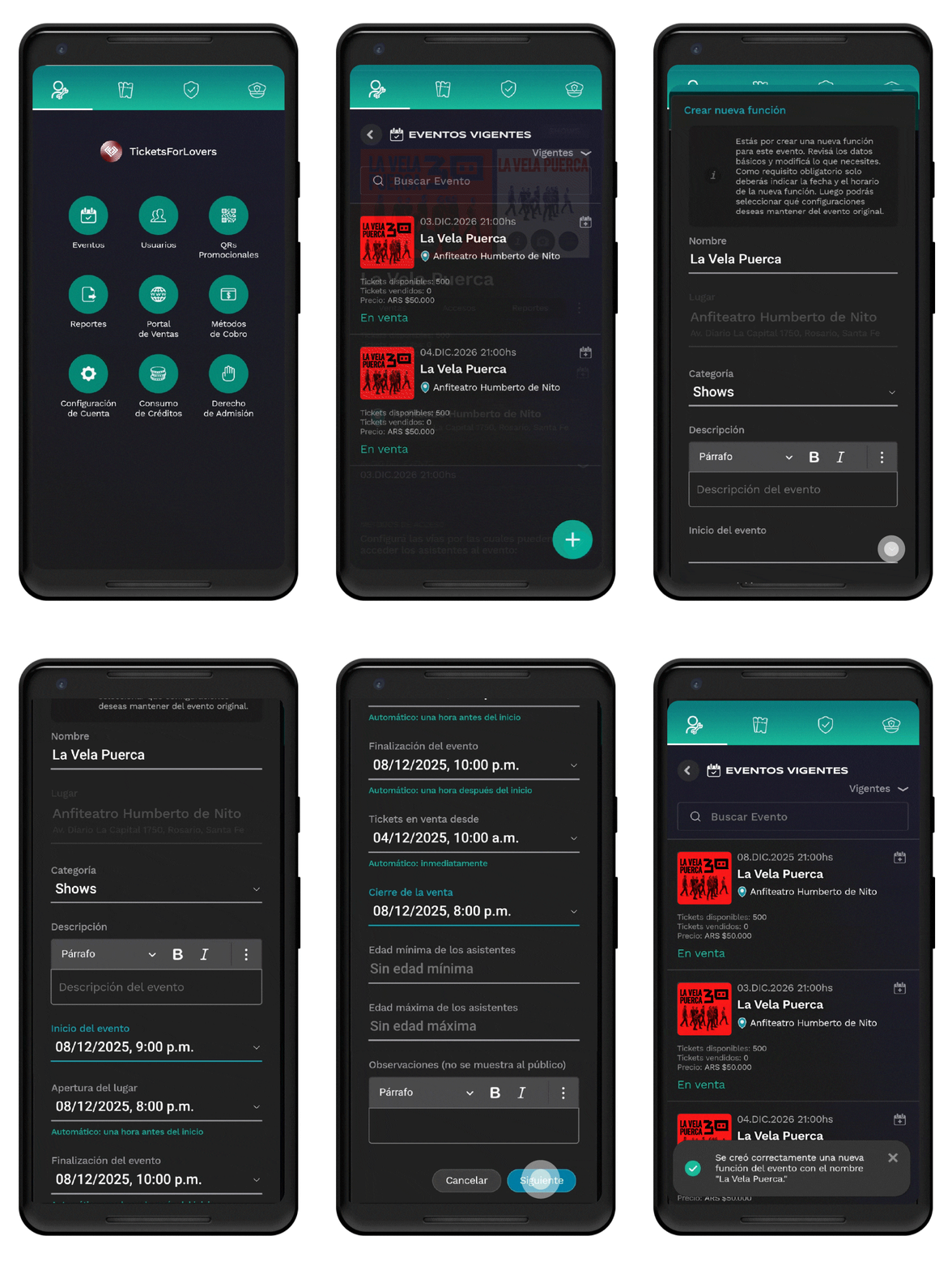
¿Cómo se gestionan las funciones creadas?
Desde el rol administrador
- Cada función aparece como un evento independiente en la cuenta.
- Los eventos con funciones aparecen identificados con este icono
 .
. - Cualquier modificación (por ejemplo, actualizar precios o editar la configuración de venta) debe realizarse de manera individual en cada función.
Desde el lado de los clientes
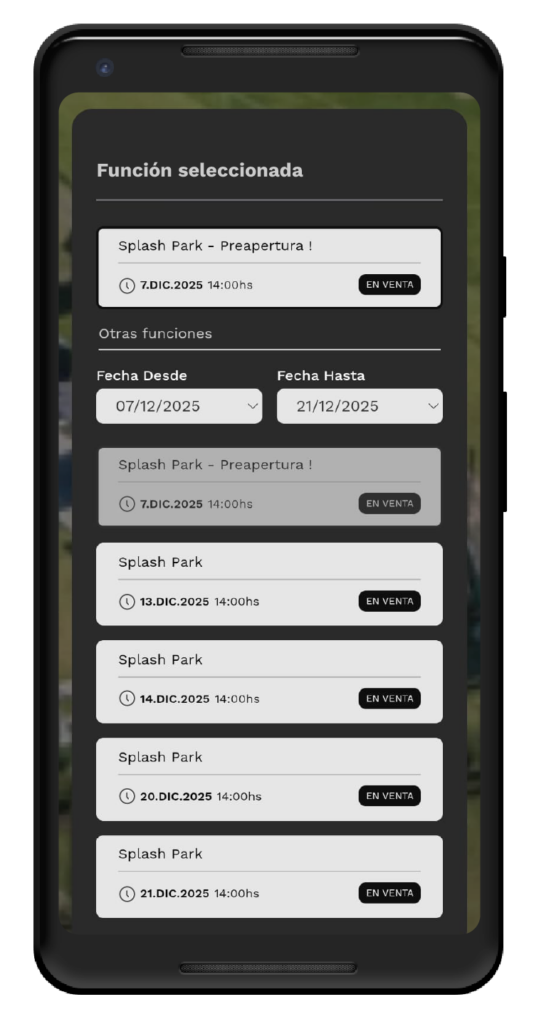
- Las funciones se muestran agrupadas como “Funciones disponibles”.
- La primera función disponible aparece seleccionada automáticamente.
- El listado puede filtrarse por fecha “desde” y “hasta” y se muestra paginado de a 10.
¿Te resultó útil?