
En EventoSimple, los códigos de descuento se crean desde la configuración de los precios de tu evento. A continuación te detallamos los pasos a seguir.
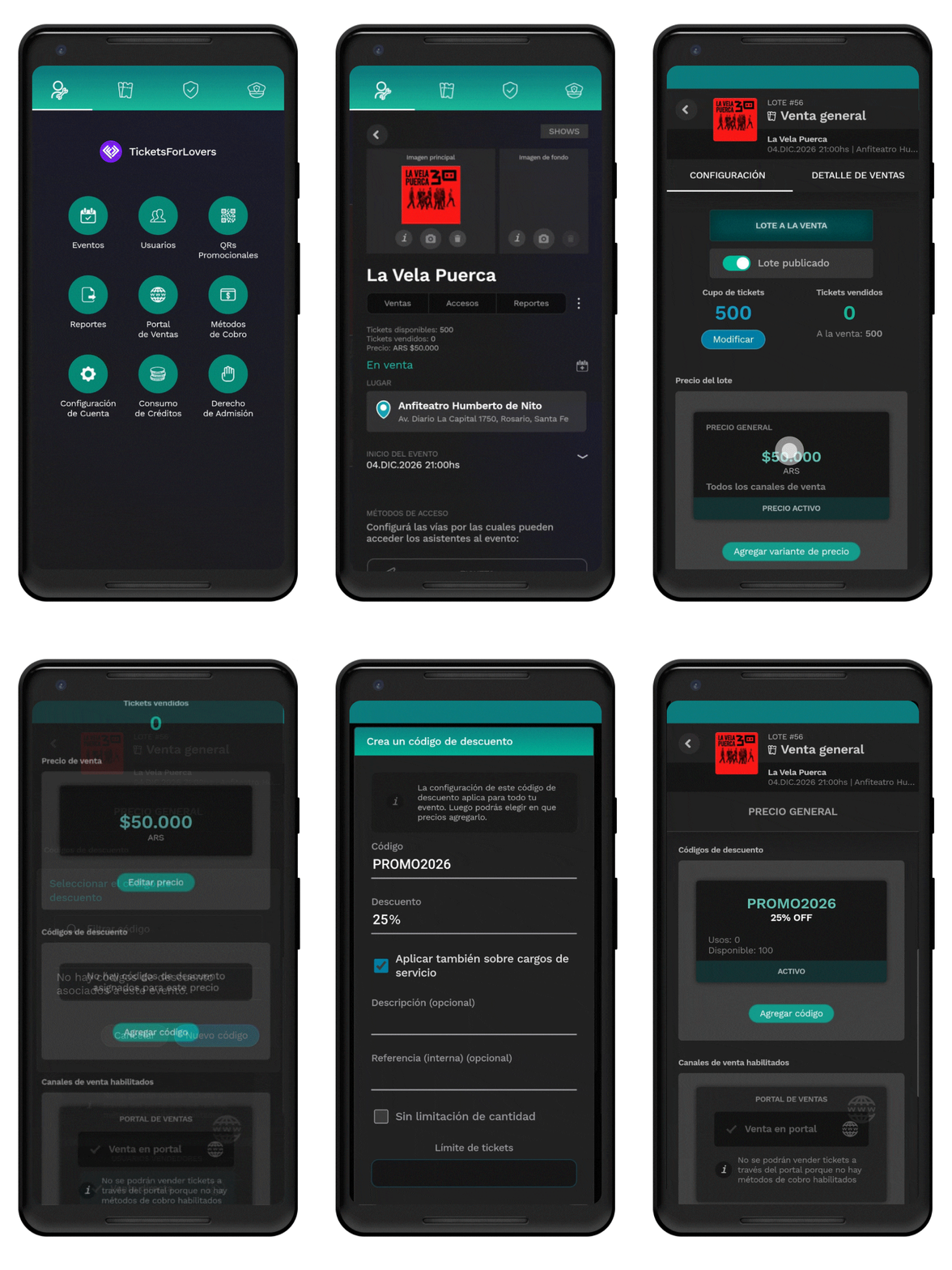
Paso 1: Seleccionar el precio
- Ingresa al evento y ve a la sección Métodos de acceso – Tickets
- Selecciona el lote correspondiente.
- Dentro del lote, haz click en el precio donde se aplicará el descuento.
Paso 2: Agregar un código de descuento
Luego deberás hacer click en “Opciones Avanzadas” Allí encontrarás la sección “Códigos de descuento” con el botón “Agregar código”.
Al hacer click, podrás:
- Buscar los códigos de descuento existentes (si los hay) y asignarlos a este precio.
- Crear un nuevo código haciendo click en el botón azul Nuevo código, lo que te llevará automáticamente a la ventana de configuración del código de descuento.
Paso 3: Configurar el descuento
En la ventana de creación, completa los siguientes campos:
- Código: La palabra clave que tus clientes ingresarán (ejemplo: BLACKFRIDAY).
- Descuento: Ingresa el porcentaje a descontar.
- Aplicar también sobre cargos de servicio: Tilda esta opción si el descuento aplica también al cargo de servicio.
- Descripción (opcional): Texto explicativo para tu propio registro.
- Referencia (interna): Información para seguimiento interno.
- Limitación de cantidad: Deja tildado “Sin limitación de cantidad” si es libre de uso, o destildalo para establecer un cupo máximo (ejemplo: “Solo los primeros 100”).
Nota importante: Recuerda que el límite de uso se aplica al código en general, no por precio. Por ejemplo, si creas el código PROMO2026 con un límite de 50 usos y lo aplicas tanto al precio General como a Entrada VIP, el sistema dejará de aceptarlo cuando se alcance el total de 50 usos combinados.
- Fecha de inicio y vencimiento: Activa estas opciones si quieres que el código funcione solo durante un período determinado (por ejemplo, para una preventa limitada).
Paso 4: Guardar y activar
Una vez configurado, haz click en Guardar. El código quedará asociado a ese precio específico del evento. Si deseas que también funcione en otros precios, deberás agregarlo manualmente en cada uno de ellos.
¿Te resultó útil?