
La funcionalidad de Restricción Horaria permite establecer parámetros de ingreso específicos (Desde/Hasta) para cada precio dentro de un lote.
Casos de uso comunes
Boliches: Configuración de tickets tipo “Ingreso hasta las 02:00 AM”. Si el asistente llega después de esa hora, el sistema lo detecta automáticamente.
Graduaciones y eventos sociales: Para diferenciar por ejemplo el horario de quienes asisten a la “Cena” de aquellos que ingresan más tarde al “Brindis”.
Festivales o eventos de varios días: Para restringir el acceso de ciertos tickets a días y horarios específicos.
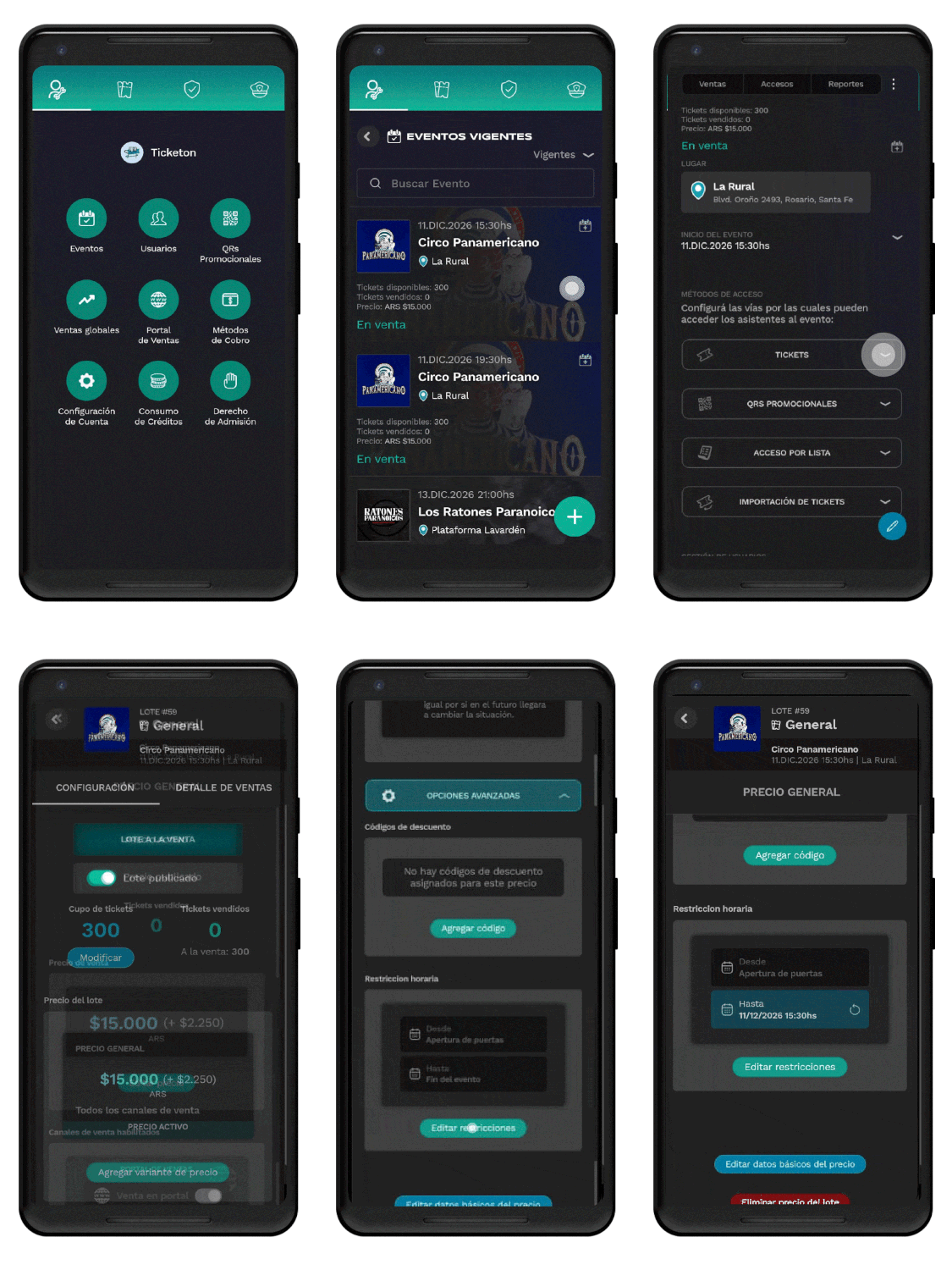
¿Cómo configurar la restricción horaria en tus precios?
A continuación se detallan los pasos para aplicar límites horarios a los tickets de tu evento.
- Ingresa al listado de eventos y selecciona aquel sobre el que se hará la restricción horaria.
- Ve a la sección Tickets> Lotes
- Toca un precio existente o crea uno nuevo dentro de un lote.
- Haz click en la sección de “Opciones Avanzadas” y luego en el botón “Editar restricciones”
- Configura los campos de tiempo: Desde> Define el horario a partir del cual el ticket es válido para ingresar y Hasta> Define el límite horario de validez del ticket. (Si dejas algún campo vacío, el precio heredará los horarios generales de apertura y cierre del evento).
- Haz click en Guardar.
Consideraciones sobre cambios y clonación
- Modificación de horarios del evento: Si editas la hora general del evento y esto genera una incompatibilidad con las restricciones de los precios (quedan fuera de rango), el sistema te solicitará confirmación para eliminarlas y evitar errores en puerta.
- Clonación, funciones y/o importación de tickets: Las restricciones horarias no se copian al clonar un evento, crear funciones o importar tickets. Es necesario configurarlas nuevamente en la nueva instancia para asegurar la concordancia con las nuevas fechas.
Validación en la App de Control de Acceso
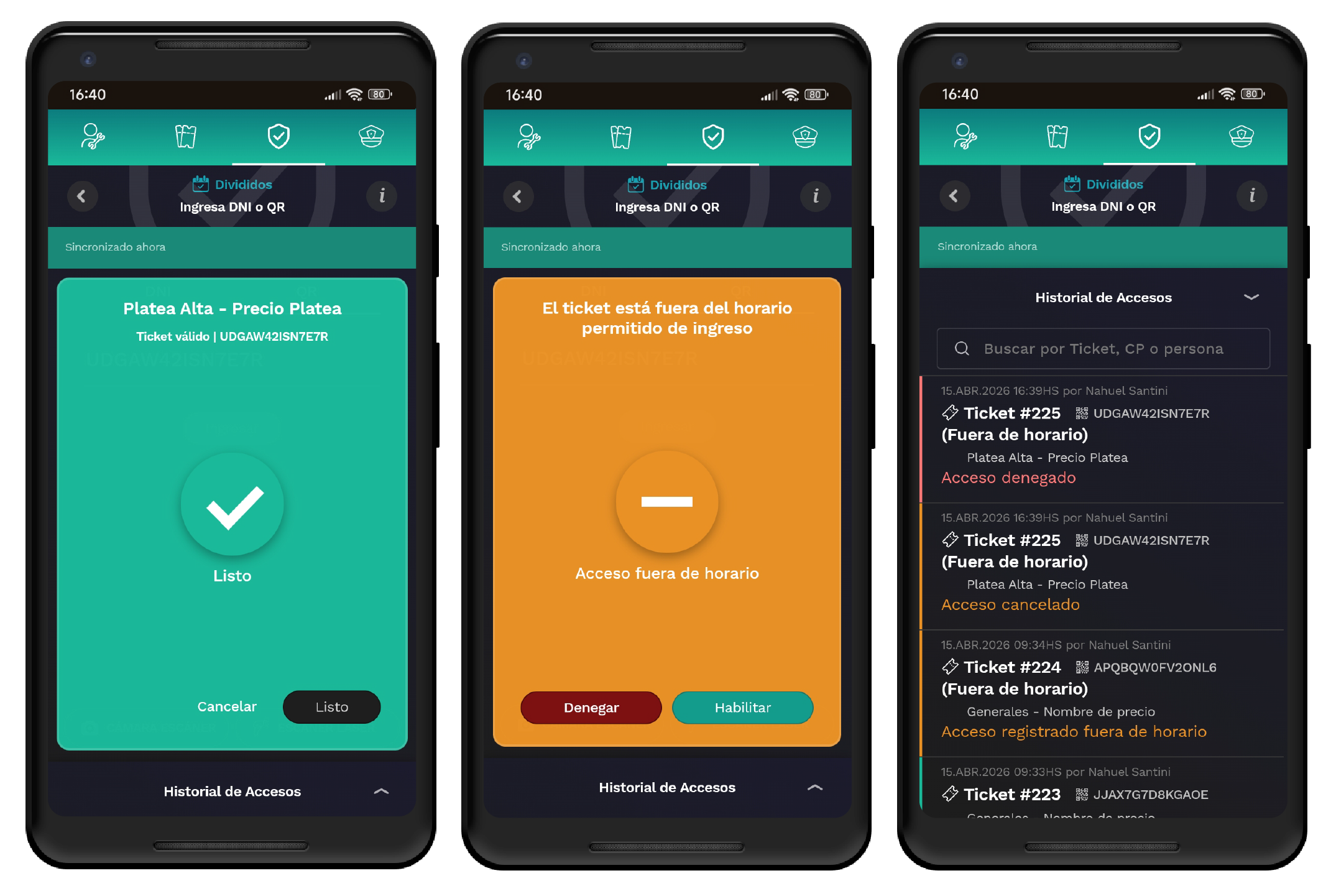
Al escanear un ticket con restricción horaria, la App de EventoSimple verifica la hora actual:
- Si el ticket está dentro de horario, la pantalla se mostrará de color verde, con el aviso “Ticket Valido”.
- Si el ticket está fuera de horario, la pantalla se mostrará de color amarillo con el aviso “Ticket fuera de horario permitido de ingreso”. Se habilitarán en ese caso los botones Denegar y Habilitar Ingreso. Si se selecciona Denegar, el ticket no se marca como usado. Esto permite que el asistente pueda ingresar más tarde si su restricción horaria aún no había comenzado.
¿Te resultó útil?